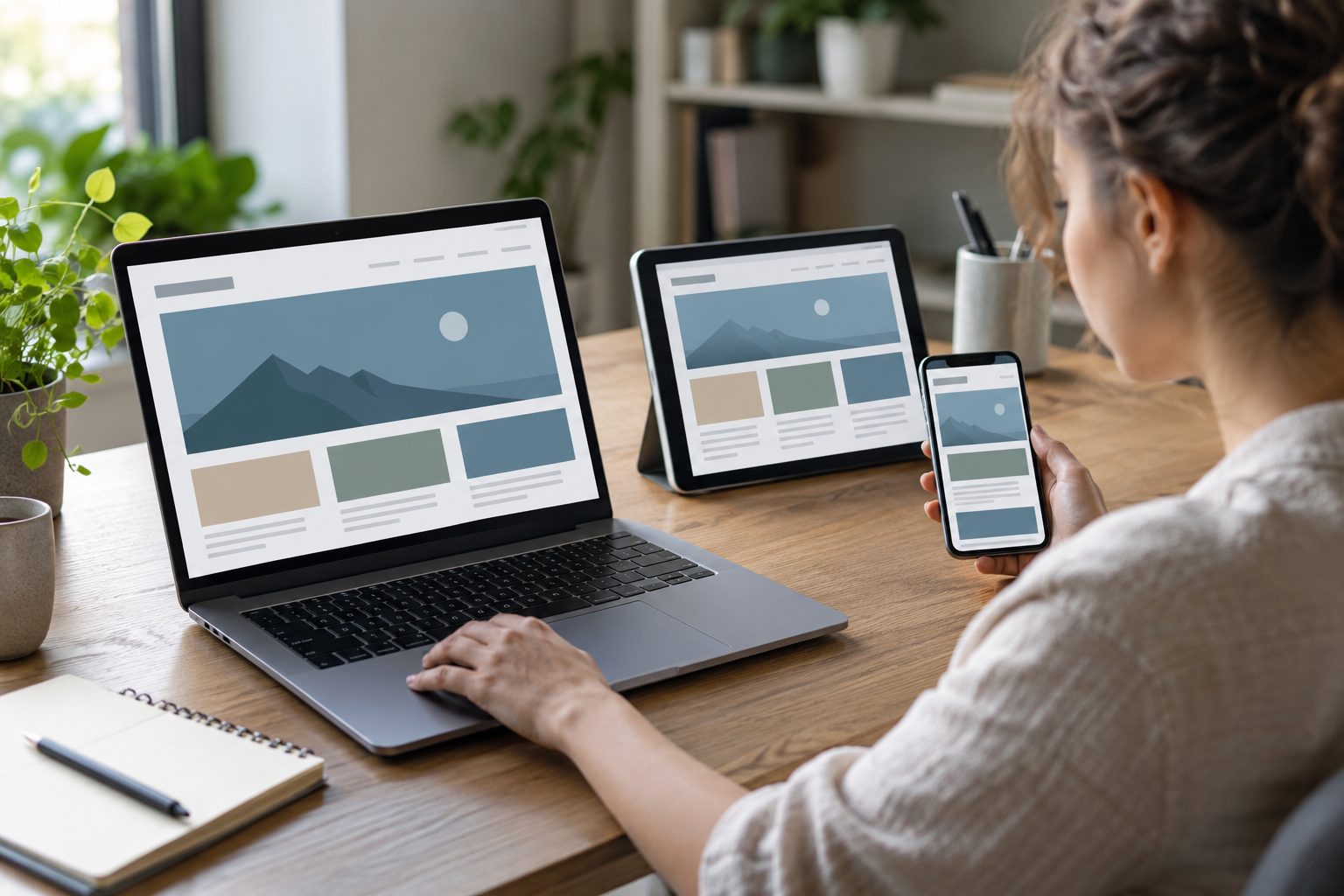
Адаптивная вёрстка позволяет одной версии сайта корректно работать на телефоне, планшете и большом мониторе. Макет меняет ширину колонок, размер текста, порядок блоков и способ навигации в зависимости от доступного пространства. Пользователь получает тот же смысл и функции, но интерфейс остаётся удобным для пальца и клавиатуры.
Из чего состоит адаптивный макет
Основа — гибкая сетка, относительные размеры и изображения, которые не выходят за пределы контейнера. Поведение блоков задают медиазапросы и логичные брейкпоинты. Не стоит ориентироваться только на конкретные модели телефонов: важнее точки, в которых контент перестаёт помещаться и требует перестройки.
- гибкий контейнер с ограничением максимальной ширины;
- колонки, которые переходят в одну при нехватке места;
- кнопки и ссылки с достаточной зоной нажатия;
- изображения и видео, сохраняющие пропорции;
- читабельный текст без постоянного увеличения масштаба.
Как выбрать брейкпоинты
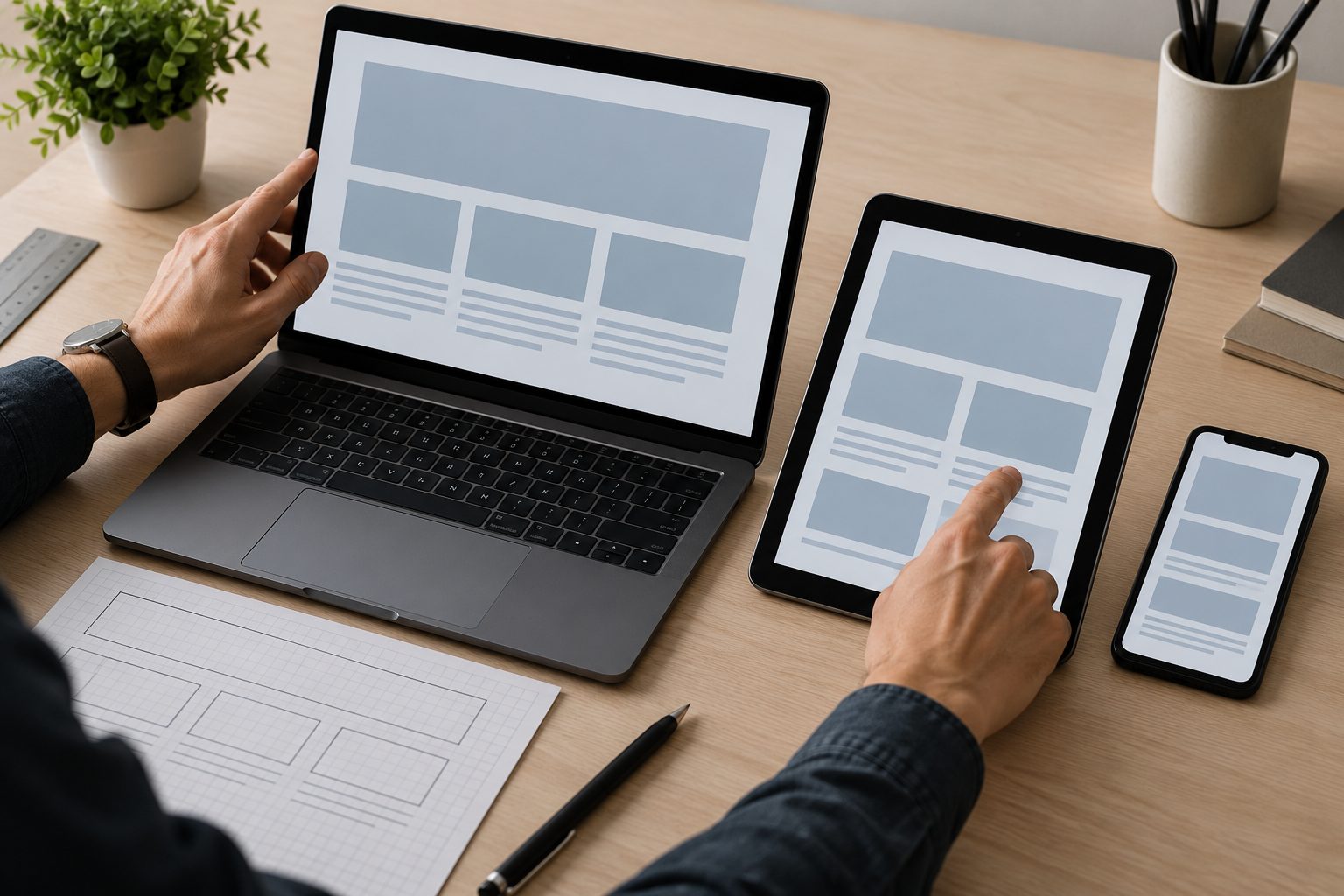
Сначала сверстайте базовый вариант для узкого экрана, затем расширяйте его, когда контенту становится тесно. Измерьте ширину заголовков, карточек, таблиц и формы. Если блок ломается на 760 пикселях, точку перехода можно поставить немного раньше, а не ждать стандартного значения из готового фреймворка. Такой подход привязывает брейкпоинты к содержимому.
| Зона | Что меняется | Контрольный вопрос |
|---|---|---|
| Телефон | одна колонка, компактное меню | можно ли пройти путь большим пальцем? |
| Планшет | две колонки и увеличенные отступы | не теряется ли иерархия? |
| Десктоп | широкая сетка и дополнительные панели | не растягивается ли текст слишком сильно? |
Навигация и интерактивные элементы
На маленьком экране меню может сворачиваться, но его кнопка должна оставаться заметной и доступной с клавиатуры. Ссылки в плотном списке разделяют отступами. Поля формы увеличивают по высоте, а ошибки показывают рядом с конкретным полем. Не заменяйте текстовые подписи одними иконками: смысл должен быть понятен без угадывания.
Производительность мобильной версии
Адаптивность не исправит медленную загрузку тяжёлых ресурсов. Сжимайте изображения, используйте современные форматы и не загружайте на телефон крупные декоративные элементы, которые видны только на десктопе. Критические стили можно подготовить отдельно, а второстепенные скрипты загружать после основного содержимого.
Что измерять
- время появления основного контента;
- стабильность макета при загрузке шрифтов и изображений;
- отзывчивость кнопок и меню;
- размер страницы и количество сетевых запросов.
Проверка на реальных устройствах
Эмулятор в браузере полезен для быстрой проверки, но не показывает все особенности касаний, клавиатуры и производительности. Откройте ключевые страницы на недорогом телефоне и планшете, попробуйте оформить заявку, найти контакты и вернуться назад. Проверьте альбомную ориентацию, увеличение текста и работу при слабом интернете.

Доступность и SEO
У адаптивной страницы должен быть один понятный набор заголовков, логичный порядок фокуса и альтернативный текст для содержательных изображений. Не прячьте основной текст только на одном типе экрана. Проверьте canonical, viewport и отсутствие горизонтальной прокрутки. Поисковая оптимизация начинается с удобства, но требует и технической чистоты.
Типичные ошибки
- брейкпоинты выбраны по моделям устройств, а не по контенту;
- таблицы и формы вылезают за ширину экрана;
- кнопки слишком маленькие для нажатия пальцем;
- декоративный слайдер блокирует прокрутку;
- мобильная версия получает другой важный текст.
Адаптивный сайт — это результат последовательной проверки: сначала структура, затем интерактивность, скорость и доступность. Фиксируйте найденные проблемы в чек-листе и повторяйте тест после каждого существенного изменения макета.
Тестирование форм и таблиц
Мобильная версия часто ломается не на главном экране, а внутри формы. Проверьте, что поля не перекрываются клавиатурой, подсказки не обрезаются, а сообщение об ошибке остаётся видимым после прокрутки. Для таблиц заранее выберите вариант: горизонтальная прокрутка, карточки или сокращённые колонки. Нельзя уменьшать шрифт до нечитаемого размера только ради полного вмещения.
Сравните страницу на медленном соединении и при увеличенном системном шрифте. Пользователь должен понимать, какой шаг выполнен и что делать дальше. У интерактивных элементов оставляйте видимое состояние фокуса, чтобы сайт был доступен с клавиатуры и вспомогательных устройств.
Документирование компонентов
Зафиксируйте в дизайн-системе поведение карточек, кнопок, меню и модальных окон на разных ширинах. Это уменьшает количество разрозненных медиазапросов и помогает разработчикам поддерживать единый интерфейс. Перед запуском новой страницы сверяйте её с эталонными компонентами, а не создавайте уникальные исключения без причины.
Проверка скорости
Оценивайте мобильную скорость на реальном устройстве и в эмуляторе с ограничением сети. Смотрите не только итоговый балл, но и конкретные ресурсы, которые блокируют первый экран. Изображения ниже первого экрана можно загружать отложенно, но содержательные элементы должны иметь размеры, чтобы макет не прыгал.
После исправлений сравнивайте одинаковые страницы и одинаковые условия. Зафиксируйте базовые показатели, иначе невозможно понять, помогло ли изменение. Повторяйте проверку после обновления библиотек и добавления новых виджетов.
Практический чек-лист
Перед началом работы зафиксируйте исходные условия, ограничения и ожидаемый результат. Затем выполняйте действия по этапам и проверяйте каждый промежуточный шаг. Такой порядок помогает вовремя заметить ошибку, не переделывать весь проект и объяснить результат другим участникам.
- проверить исходные данные и инструкции;
- выбрать подходящий инструмент или способ;
- выполнить небольшую пробную операцию;
- сравнить результат с критерием качества;
- сохранить настройки и дату проверки.
Если условия меняются, обновите план и не полагайтесь на старые измерения. Для сложных задач полезно привлекать профильного специалиста ещё до того, как проблема станет критичной.